快速入门
快速开始
从注册到导出,几分钟内生成你的第一份 AI 演示文稿。
本文以最常用的「一句话生成」为例,带你完整走一遍 SANDUN 的生成流程。
第一步:注册并登录#
- 打开网站首页,点击右上角「登录 / 注册」;
- 支持手机号或邮箱验证码注册,也可以使用第三方账号一键登录。
建议使用电脑端访问以获得完整功能,手机端仅适合查看。
第二步:输入主题#
在首页中央输入框描述你的主题,例如:
Dify产品介绍PPT
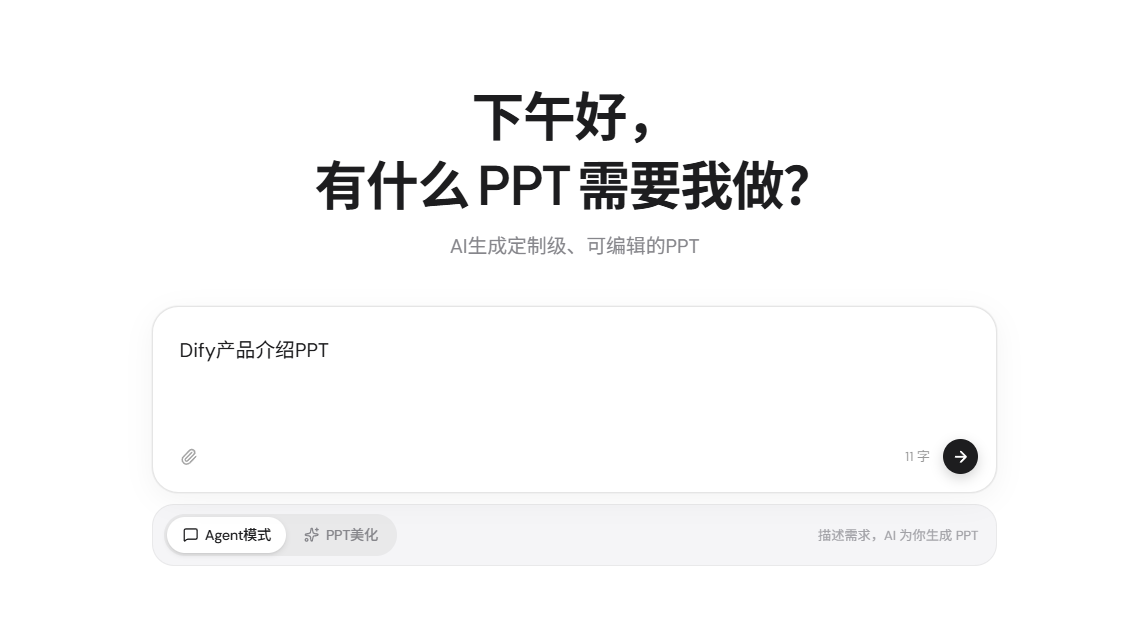
一句话即可,不必写受众、页数、内容要求、风格样式要求等——这些会在下一步由系统逐项与你确认。
按 Enter 或点击发送,进入生成工作区。
第三步:填写内容需求单#
AI 完成背景调研后,会在对话面板弹出「内容需求单」:
- 固定三问:内容页页数、使用场景、是否需要图片;
- 另有 3 道根据你的主题生成的补充问题,以及「还有什么要补充的」,你可以自由填写需求;
第四步:确认大纲#
需求单提交后,AI 生成便利贴式的大纲画布。
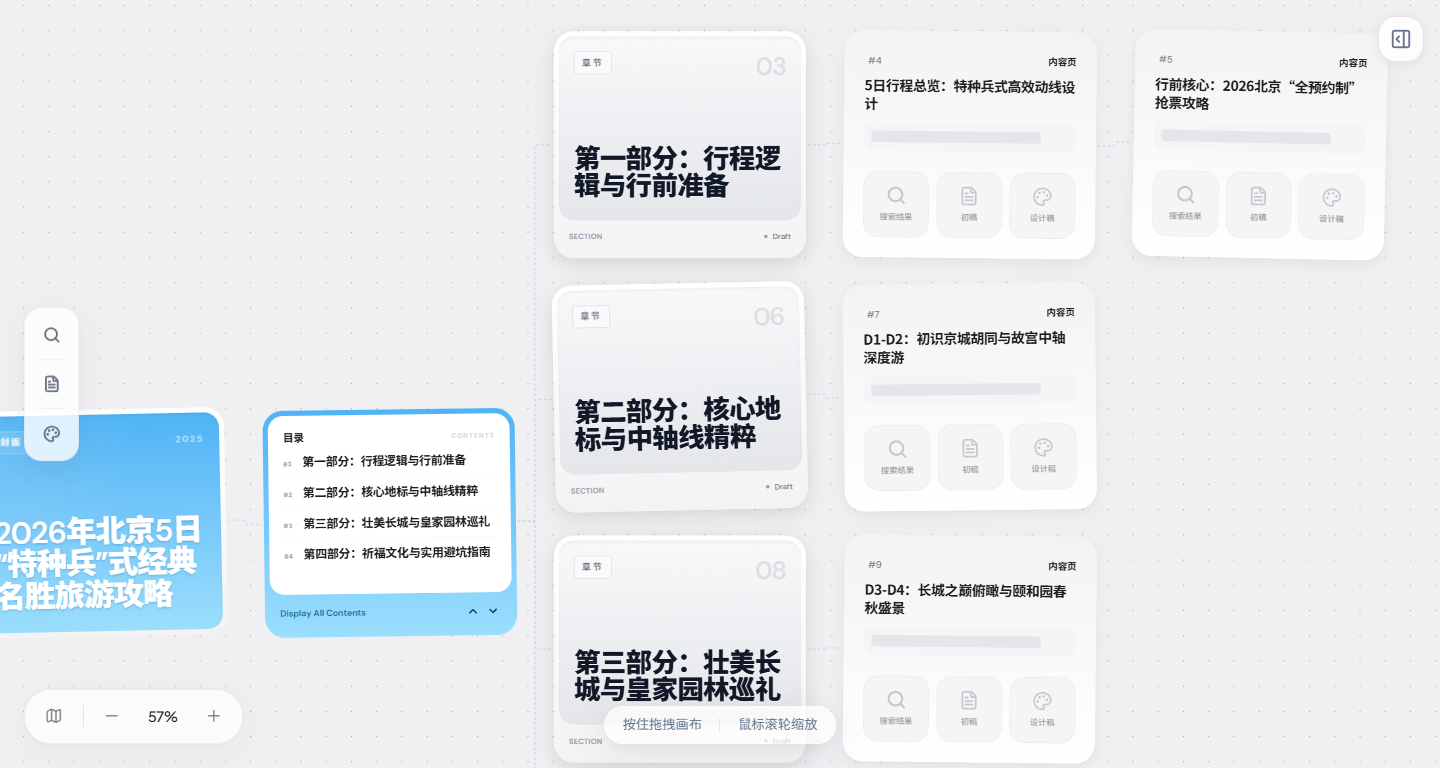
你可以双击卡片修改标题与要点、新增或删除页面、调整章节,确认无误后点击「继续」。详见 确认与编辑大纲。
第五步:搜索、策划与初稿#
系统自动执行 联网搜索 :
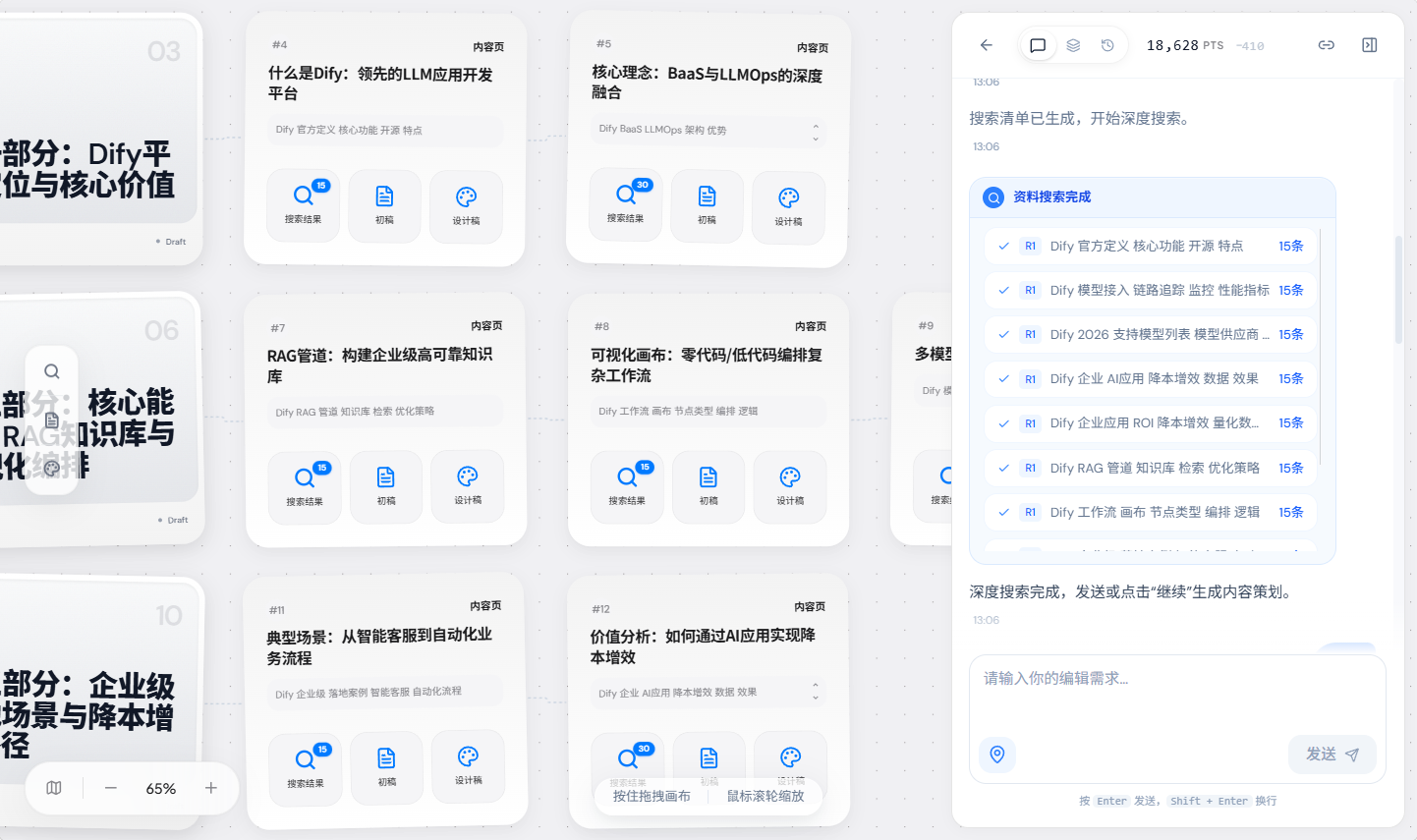
根据搜索结果生成 内容策划:
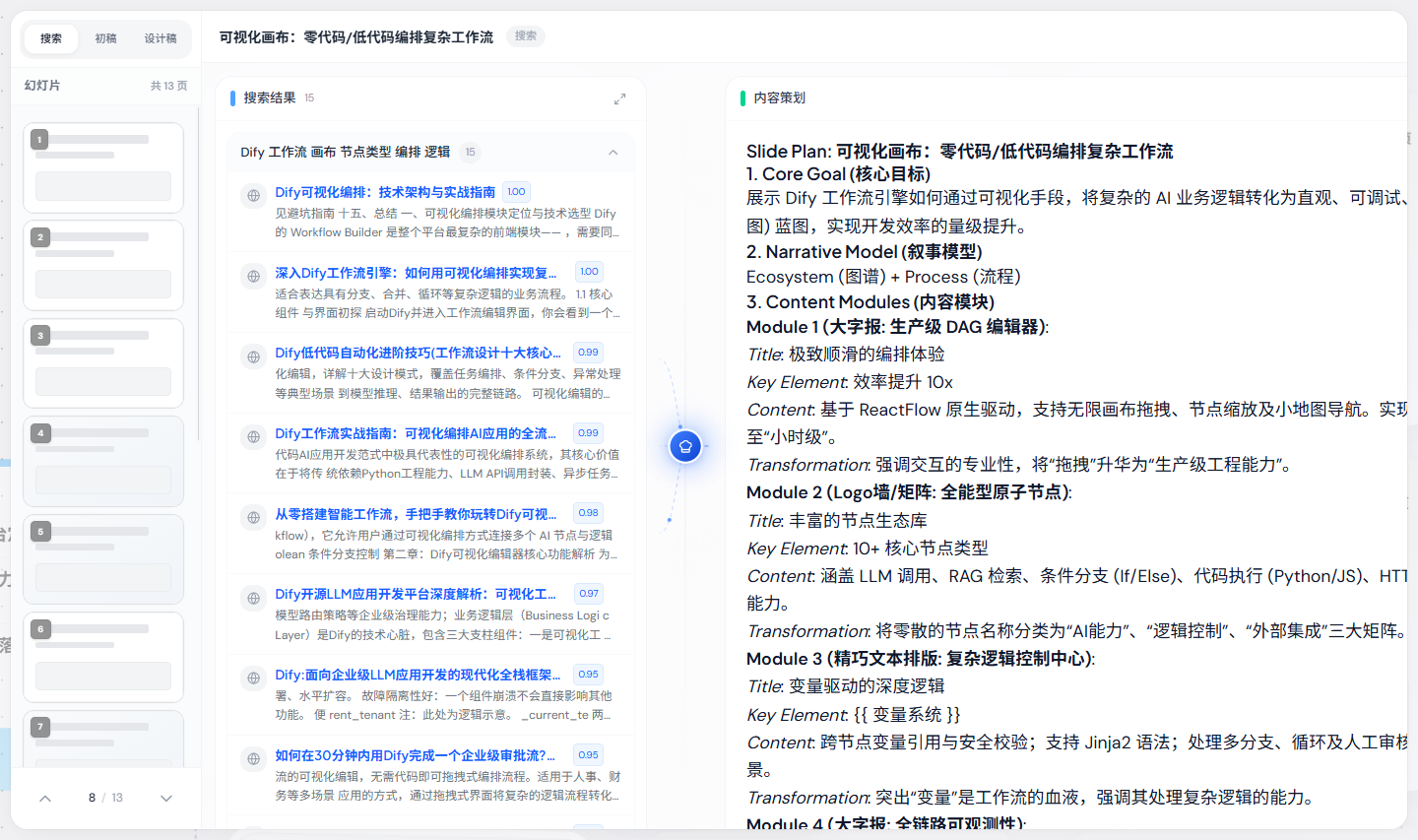
然后逐页 生成初稿。全过程在右侧对话面板实时展示进度,你可以随时插话补充要求。
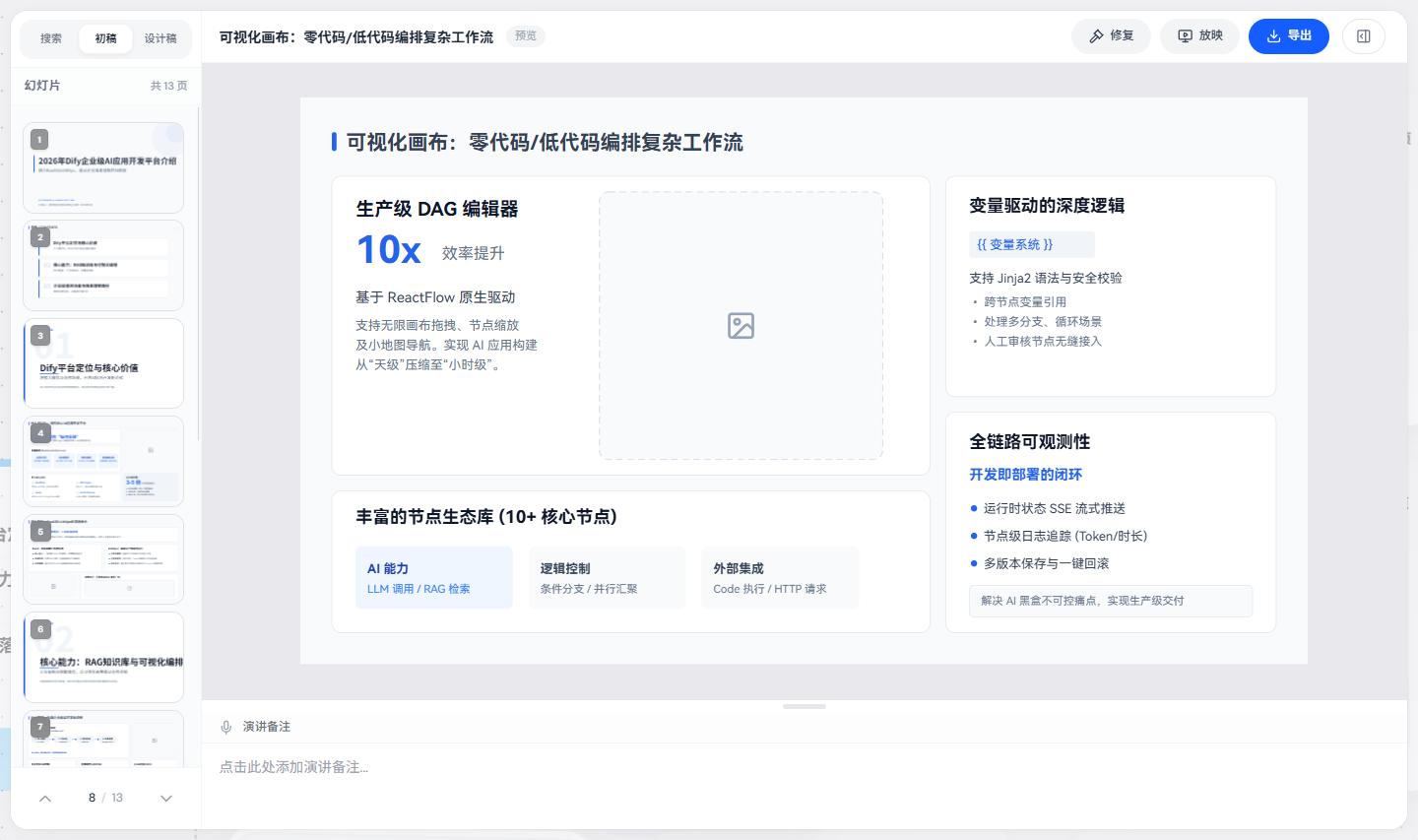
第六步:选择风格与生成方式#
初稿完成后进入风格选择:
- AI 推荐 3 套设计风格,也可以从风格库挑选或自定义;
- 点击「生成设计稿」,选择 SVG 矢量(完全可编辑)或 GPT Image 2(专业设计师级出图);
- 等待逐页生成完成。
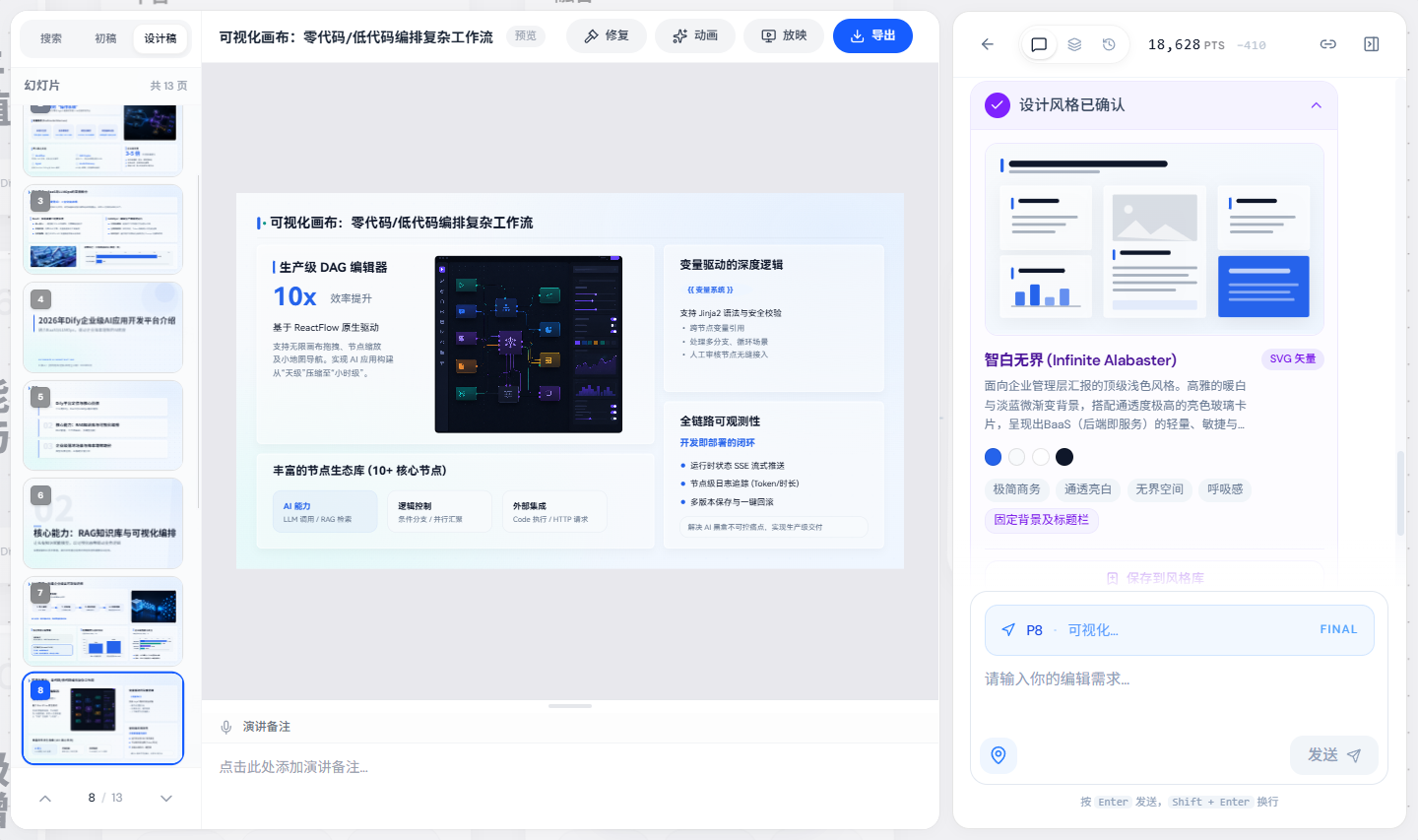
详见 选择设计风格 与 设计模式:SVG 与 Image 2。
第七步:编辑与导出#
常见疑问#
| 问题 | 解答 |
|---|---|
| 生成一份 PPT 要多久? | SVG 模式约 3-5 分钟,Image 2 模式约 5-10 分钟,视页数而定。 |
| 中途能修改吗? | 可以,对话面板随时接受自然语言指令,画布也支持直接编辑。 |
| 内容不满意怎么办? | 单页可重新生成,也可以整体更换设计风格,详见 对话修改。 |