编辑页面
图片与图表
四种换图方式(本地上传、最近使用、图片搜索、AI 生成)与图表数据、配色编辑。
SVG 页面中的图片与图表都有独立的可编辑槽位,点击即可替换或修改。
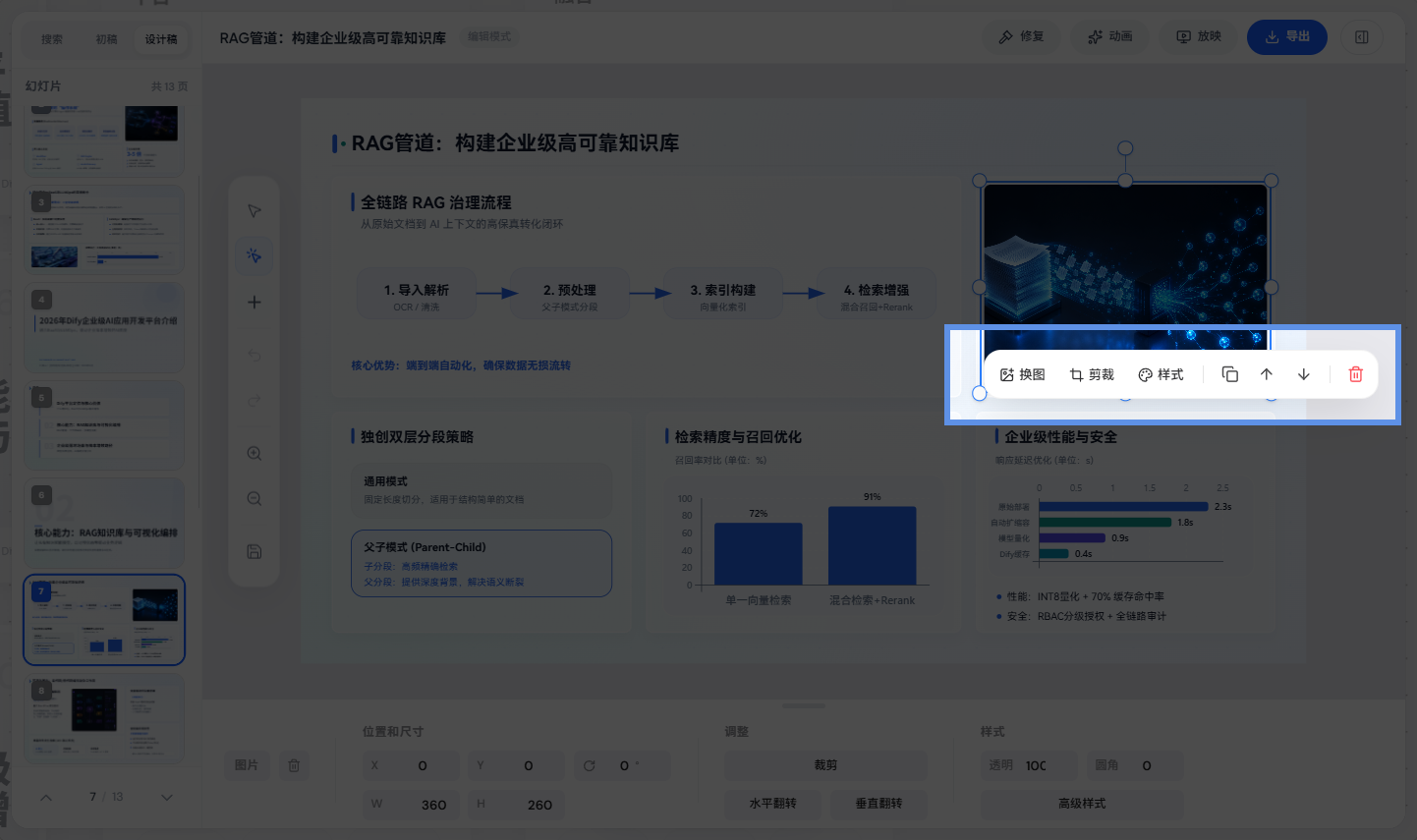
替换图片#
点击页面中的图片槽位打开换图弹窗,提供四种来源:
| 来源 | 说明 |
|---|---|
| 上传 | 从本地选择图片文件上传 |
| 最近使用 | 本项目中用过的图片,快速复用 |
| 图片搜索 | 搜索可商用图库,选中后自动转存使用 |
| AI 生成 | 描述画面让 AI 生成全新配图(需消耗积分,以界面显示为准) |
选定后图片自动替换进页面,尺寸与裁剪适配原槽位。
编辑图表#
点击页面中的图表打开「编辑图表数据」:
- 改数据:直接编辑数据项与数值,图表实时刷新;
- 改配色:按系列或数据项调整色块颜色。
图表样式整体由设计风格决定,改风格时图表配色会随之统一,见 选择设计风格。
配合自然语言#
不想手动调时,选中图片或图表后在对话面板下指令同样有效,例如:
这张图换成一张城市夜景
柱状图改成折线图,突出增长趋势
Image 2 页面无独立图片 / 图表槽位,请通过自然语言整页调整,见 设计模式。