设计与风格
选择设计风格
AI 智能推荐三套风格,查看完整设计规范,或用文字与参考图自定义专属风格。
初稿确认后进入风格选择阶段——这一步决定整份 PPT 的视觉气质,流程会停下来等你确认。
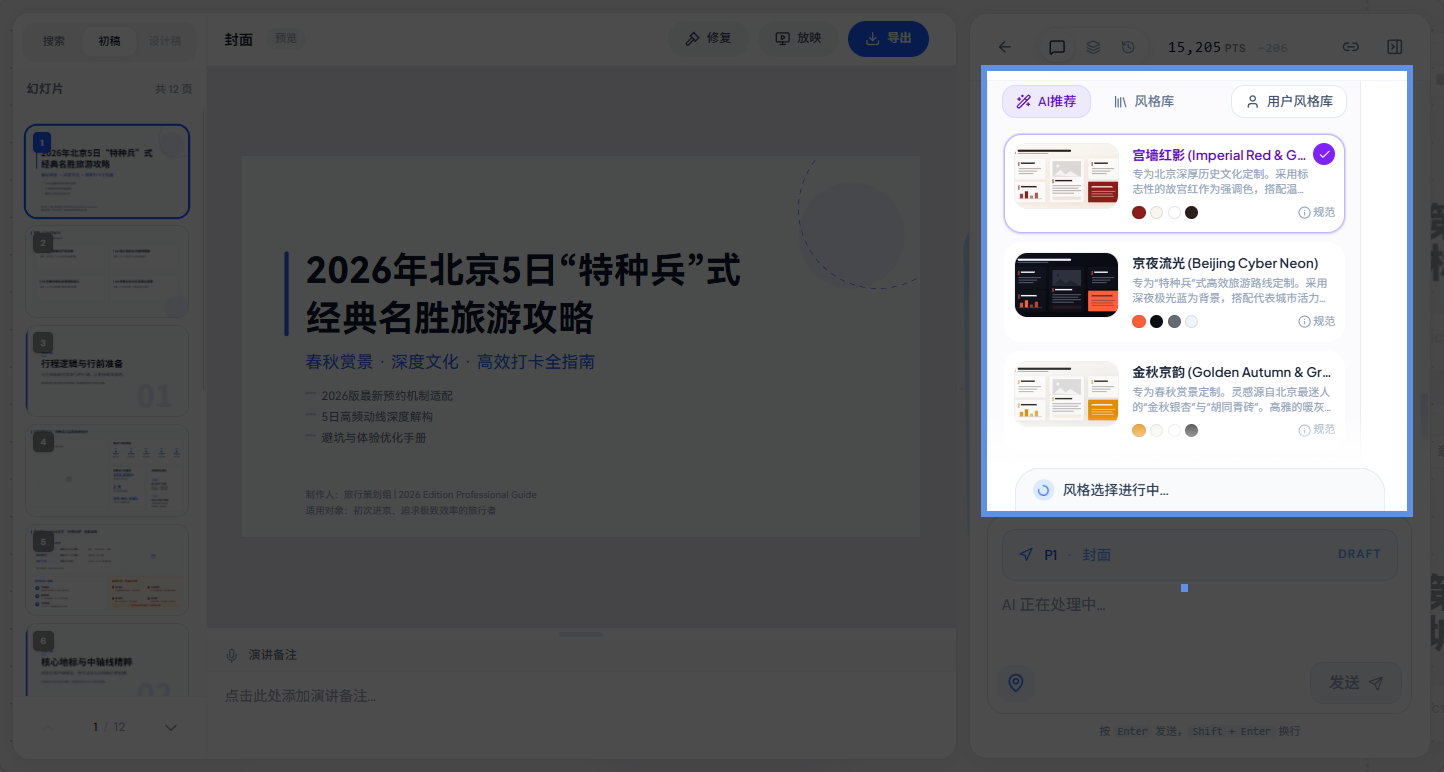
AI 智能推荐#
对话面板内嵌的风格选择卡默认展示「AI推荐」标签:AI 根据主题一次构思 3 套截然不同的设计风格,每套以风格卡呈现配色与版式预览。
查看设计规范#
点击风格卡可展开完整的设计规范详情:
- 风格预览与卡片样例(实际阴影、圆角、描边效果);
- 关键词、背景(主题模式、页面底色、渐变);
- 主体配色(强调色、卡片填充、主文字、次要文字等);
- 字体与字号(页面标题、卡片标题、正文、注释);
- 结构规范(圆角、间距、内边距、描边、阴影);
- 图表配色。
规范详情底部支持「复制 JSON」与「保存到风格库」。
自定义风格#
推荐卡片旁的第 4 张是自定义风格卡,支持三种用法:
- 只写文字描述(如「深色科技感,霓虹蓝紫渐变,玻璃拟态卡片」);
- 只传参考图(PNG / JPG,不超过 5MB)——传一张你喜欢的设计截图,AI 解析其风格;
- 文字 + 参考图并用。
点击「点击生成自定义风格」,AI 生成专属风格卡;不满意可「重新生成」。
从风格库选择#
除 AI 推荐外,还可以切换到「风格库」标签,或点击「查看更多风格」打开完整弹窗,从系统风格库与你的用户风格库中挑选,详见 风格库与用户风格库。
确认与更换#
- 选定风格后点击「生成设计稿」;
- 在弹出的「选择生成方式」中选 SVG 或 Image 2(见 设计模式);
- 点击「开始生成」。
风格确认后卡片会显示「设计风格已确认」与所选模式徽标,此时仍可:
- 「保存到风格库」——把当前风格存入用户风格库,下次直接复用;
- 「更换设计风格」——重新回到风格选择,换一套重新生成。