编辑页面
页面编辑器
SVG 页面的所见即所得编辑:双击改文字,拖拽缩放旋转,组合与多选,完整快捷键表。
SVG 模式生成的页面支持像专业设计软件一样直接编辑。聚焦某一页即可开始。
基本配置面板#
选中元素,在页面下方会出现基本的参数配置面板,可以快速调节:
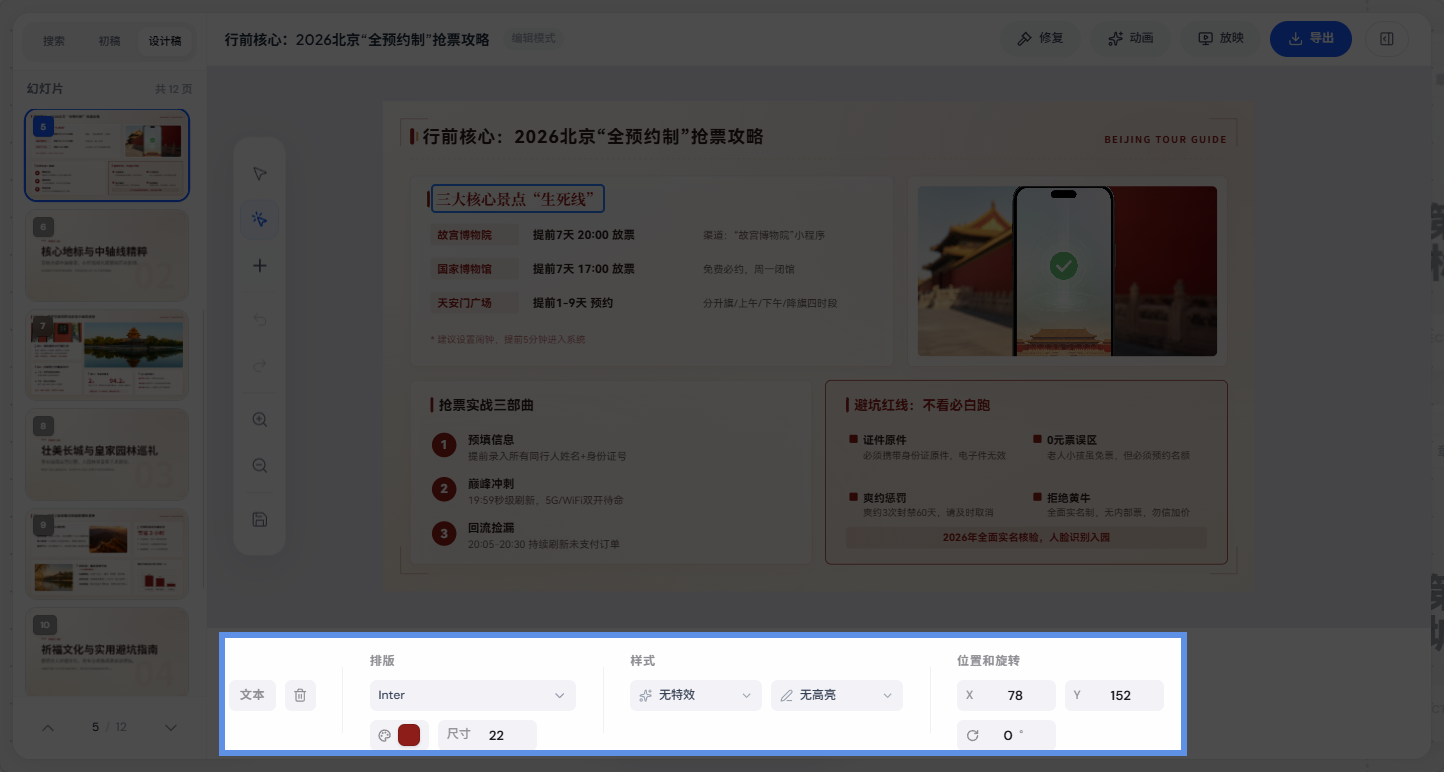
文字编辑#
双击任意文本进入编辑状态,直接修改文字内容;点击空白处或按 Esc 退出。
元素操作#
点击选中元素后:
- 拖拽移动位置;
- 拖动四角与边缘手柄缩放;
- 拖动旋转手柄旋转;
- 按住 Ctrl / ⌘ 点击可多选,也可以在空白处框选多个元素;
- 右键菜单支持组合 / 解组,组合后整体移动缩放。
更细的层级控制(显示隐藏、锁定、置顶置底)在 图层面板 中完成。
快捷键#
| 快捷键 | 功能 |
|---|---|
| Ctrl / ⌘ + Z | 撤销 |
| Ctrl / ⌘ + Y(或 Ctrl / ⌘ + Shift + Z) | 重做 |
| Ctrl / ⌘ + C / V | 复制 / 粘贴 |
| Ctrl / ⌘ + D | 快速复制选中元素 |
| Ctrl / ⌘ + A | 全选 |
| Delete / Backspace | 删除选中元素 |
| Esc | 取消选择 / 退出组编辑 |
配合 AI 修改#
手动编辑与 AI 编辑可随意交替:
- 选中元素后在对话面板输入指令,AI 精确修改选中内容(如「换成更醒目的颜色」);
- 手动编辑的每一步都计入 版本历史,随时可回退。
Image 2 页面为图片格式,不支持本页所述的元素级编辑,修改方式见 设计模式。